Publié le
Vous déménagez ou vous voulez accéder à la boutique locale et aux contenus de votre nouvelle région ?
Bonne nouvelle : Oui, il est tout à fait possible de changer le pays associé à votre compte Amazon, que vous soyez sur ordinateur ou sur l’application mobile.
Ce réglage a toutefois des effets concrets sur la boutique affichée, la devise, la langue et certains services comme Prime Video ou Kindle.
Dans ce guide, on voit ensemble comment procéder pas à pas sur desktop, iPhone et Android, ce que cela change vraiment (paiements, retours, contenus), et comment vérifier que tout est bien configuré après le basculement.
🌍 En bref (Procédure) :
- Allez dans Compte > Contenu et appareils > Préférences
- Sélectionnez Paramètres de pays/région > Modifier
- Entrez une adresse valide du pays cible
- Mettez à jour vos moyens de paiement si besoin
- Confirmez.
Pourquoi changer le pays de son compte Amazon ?
Les raisons les plus courantes du changement du pays sont les suivantes :
- Déménagement / résidence : alignez votre compte sur votre pays de vie.
- Offres et stocks locaux : promos, vendeurs, délais diffèrent selon la boutique (FR, DE, IT, ES…).
- Contenus numériques : licences régionales pour Prime Video, Kindle, applis.
- Langue / devise / facturation : interface et paiements cohérents avec votre pays.
- Restrictions géographiques : certains produits/services existent seulement dans certaines zones.
Comment modifier le pays sur Amazon (ordinateur) ?
Voici la méthode recommandée pour une configuration complète et stable.
Étapes détaillées (site Web desktop)
- Connectez-vous à votre compte sur votre boutique actuelle.
- Ouvrez Comptes et listes → Votre compte.
- Accédez à Contenu et appareils (Your Content & Devices), puis l’onglet Préférences.
- Dans Paramètres de pays / région (Country/Region Settings), cliquez Modifier.
- Saisissez une adresse valide du pays cible (rue, ville, code postal) et validez.
- Mettez à jour si besoin votre moyen de paiement pour qu’il soit compatible dans la nouvelle région.
- Patientez quelques minutes : la propagation peut être immédiate ou prendre un peu plus de temps.
Checklist express (à garder sous la main)
- Adresse locale, valide, ajoutée et enregistrée.
- Moyen de paiement compatible (carte locale si requis).
- Aucun abonnement/commande en suspens bloquant.
- Déconnexion/reconnexion si l’interface ne bascule pas.
- Revue des contenus numériques (Prime Video, Kindle).
Comme vous l’avez compris, c’est vraiment facile de faire ce changement. Vous pouvez le faire surtout pour comparer les tarifs et les offres.
Dans ce contexte, consultez ce guide pour comparer les prix Amazon en Europe pour faire les meilleures affaires.
Comparatif rapide : interface Web vs application
| Critère | Web (desktop) | Application (mobile) |
|---|---|---|
| Profondeur des paramètres | Complète (Contenu & appareils, région, paiements) | Souvent plus simple (langue/pays de navigation) |
| Stabilité du changement | Très bonne | Parfois nécessite redémarrage / reconnexion |
| Idéal pour | Changement “officiel” de région de compte | Basculer la navigation et la boutique visible |
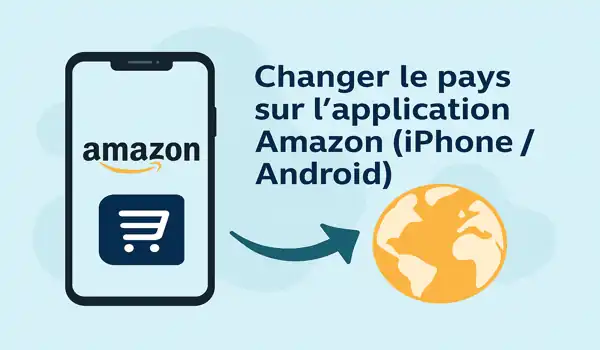
Changer le pays sur l’application Amazon (iPhone / Android)
La version mobile permet de basculer rapidement la boutique et la langue.
Pour un changement “compte + contenus”, finalisez ensuite via la méthode desktop.
Sur iPhone (Amazone Shopping)
- Ouvrez l’app et connectez-vous.
- Menu ☰ → Paramètres → Pays/Région & Langue.
- Sélectionnez le nouveau pays (ex. Allemagne, Espagne…) et la langue souhaitée.
- Confirmez. (Relancez l’app si la bascule n’apparaît pas.)
Depuis un appareil Android
- Ouvrez l’app Amazon → ☰ → Paramètres.
- Allez dans Pays/Région & Langue.
- Choisissez la région désirée et validez.
- Re-connectez-vous si besoin pour rafraîchir l’interface.
Comment changer de pays sur Prime Video ?
Prime Video suit la région de votre compte et les droits de licence.
Le catalogue, la langue des sous-titres et l’audio peuvent varier d’un pays à l’autre.
La démarche simple à suivre
- Sur le Web, ouvrez Compte → Contenu et appareils → Préférences → Pays/Région.
- Renseignez l’adresse locale du pays cible, validez.
- Vérifiez votre moyen de paiement (compatibilité régionale).
- Ouvrez Prime Video et contrôlez le catalogue (les changements peuvent nécessiter une reconnexion).
⚠️ Important : Contournement de catalogue
L’usage de VPN pour contourner les catalogues est souvent détecté et contraire aux conditions d’utilisation du géant américain d’ecommerce.
Préférez le changement officiel de région*de votre compte.
Impacts et précautions à connaître avant la modification
Modifier la région affecte la boutique, certaines offres et une partie de vos contenus numériques.
Anticipez pour éviter les mauvaises surprises.
Ce qui reste généralement accessible
- Historique d’achats, paramètres de compte, adresses sauvegardées.
- Beaucoup de contenus Kindle (mais pas tous selon les licences).
- Compte Amazon unique (pas besoin d’en créer un autre dans la majorité des cas).
Ce qui peut changer
- Prime : certains avantages locaux varient (livraison, Prime Music/Reading…).
- Prime Video : catalogue/sous-titres/audio dépendant de la région.
- Cartes-cadeaux et promotions : disponibilité temporairement instable le temps de la synchronisation.
- Moyens de paiement : une carte compatible localement peut être requise.
- Retours & garanties : peuvent se gérer depuis la région d’achat.
Bonnes pratiques (avant de cliquer “Modifier”)
- Vérifier les abonnements (Prime, Kindle Unlimited…).
- Ajouter un moyen de paiement accepté dans le nouveau pays.
- Clore les commandes en cours ou abonnements multi-mois qui pourraient bloquer.
- Noter les achats numériques sensibles (séries en cours, magazines).
Vérifier que tout est bien mis à jour (Mon compte)
Après la bascule, faites un contrôle rapide pour confirmer que votre compte pointe bien sur la bonne région et que tout fonctionne.
- Boutique locale active : l’URL (.fr, .de, .it…) correspond au pays cible.
- Contenu & appareils → Préférences : le Pays/Région est correct.
- Moyen de paiement : carte acceptée dans la nouvelle région.
- Langue & devise : ajuster si besoin (ex. mettre Amazon en français).
- Livraison test : simuler un panier pour vérifier l’expédition à votre adresse.
- Contenus numériques : ouvrir Prime Video / Kindle et confirmer l’accès.
FAQ sur le changement de région sur Amazon
Puis-je changer de pays plusieurs fois ?
Oui, mais évitez les allers-retours rapides. La boutique peut imposer des limites de fréquence ou déclencher des vérifications, surtout si des abonnements/commandes sont actifs.
Vais-je perdre mon abonnement Prime ?
Le compte Prime reste associé à votre profil, toutefois les avantages et le catalogue peuvent changer selon la région. Consultez les pages davantage du pays cible avant de basculer.
Dois-je créer un nouveau compte ?
Pas nécessaire en général. Le changement par les Paramètres de pays/région suffit. Cas exceptionnel : blocage technique ou exigences locales spécifiques.
Le VPN suffit-il pour changer de pays ?
Non. Le VPN n’ajuste pas la région officielle de votre compte. Il peut être détecté et n’est pas conforme aux conditions d’utilisation pour les catalogues de contenus.
Comment remettre Amazon en français après le changement ?
Sur le Web, utilisez le sélecteur Langue (icône globe) en bas de page ou dans le header, puis choisissez Français. Sur mobile : Paramètres → Pays/Région & Langue.
Que devient mon solde de carte-cadeau ?
Il peut être temporairement indisponible pendant la synchronisation de la région/devise, puis revenir. Évitez de changer durant une période d’utilisation intensive du solde.